
Laatst herzien op:
18 november 2026
PS5-controller koppelen: aan PS5, pc, telefoon en tablet
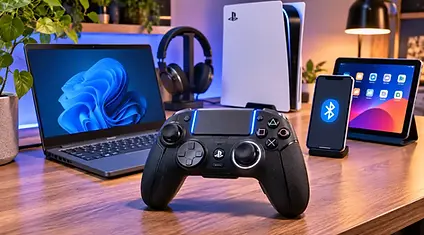
Een PS5-controller koppel je aan de PS5 met de USB-kabel en een druk op de PS-knop; aan een pc, laptop, telefoon of tablet houd je de Create-knop en de PS-knop ingedrukt tot de lichtbalk knippert en kies je de controller in de bluetooth-lijst. Deze koopgids loopt elk apparaat langs en laat zien wat je doet als koppelen niet lukt.
Nu afgeprijsd in onze toplijst
Door de redactie van Bestereviews.nl
Een PS5-controller koppelen in het kort
Koppelen betekent dat je de controller eenmalig aan een apparaat voorstelt, zodat ze elkaar daarna herkennen. Aan de PS5 doe je dat de eerste keer met de USB-kabel. Aan een pc, laptop, telefoon of tablet doe je het via bluetooth of met een kabel.
De korte versie voor bluetooth: zorg dat de lichtbalk uit is, houd de Create-knop ingedrukt, houd de PS-knop erbij ingedrukt tot de lichtbalk knippert en kies de controller in de bluetooth-lijst van je apparaat. De korte versie voor de PS5: console aan, kabel erin en op de PS-knop drukken.
Hieronder lopen we elk apparaat langs: de PS5 zelf, een pc of laptop, een iPhone, iPad of Android-toestel, en de PS4 en de Switch. Daarna lees je hoe je wisselt tussen apparaten en wat je doet als koppelen niet lukt.
Waarom koppelen soms opnieuw moet
Een DualSense onthoudt met welk apparaat hij het laatst verbonden was. Wie de controller een keer aan een pc of telefoon koppelt, merkt daarna vaak dat hij niet vanzelf weer contact maakt met de PS5. Dat is geen defect: de controller zoekt het laatst gebruikte apparaat.
Met recente controllersoftware bewaart de DualSense tot vier koppelingen, elk in een eigen sleuf. Je wisselt dan met een knoppencombinatie, zonder opnieuw te koppelen. Zonder die update moet je bij elke wissel de koppeling opnieuw maken. Daarom is bijwerken de eerste stap voor wie op meerdere apparaten speelt.
Er zijn nog twee momenten waarop koppelen opnieuw moet: na een reset van de controller, en nadat je hem aan de PS5 van iemand anders hebt gehangen. In beide gevallen is de kabel naar je eigen PS5 en een druk op de PS-knop genoeg.
Hoe koppelen werkt: kabel of bluetooth
Er zijn twee routes. Met een USB-C-kabel sluit je de controller rechtstreeks aan; dat werkt op de PS5, een pc en een Mac zonder verdere stappen. Via bluetooth speel je draadloos, maar moet je de controller eerst in de koppelingsmodus zetten.
De koppelingsmodus werkt zo. Controleer of de spelerindicator uit is; brandt hij, houd dan de PS-knop ingedrukt tot hij uitgaat. Haal een eventuele USB-kabel los. Houd de Create-knop ingedrukt en houd daarna de PS-knop erbij ingedrukt tot de lichtbalk knippert. Zet bluetooth aan op je apparaat en kies de controller in de lijst. Is het gelukt, dan knippert de lichtbalk kort en blijft de spelerindicator branden.
Welke functies werken, hangt af van het apparaat en de verbinding. Volgens de ondersteuningspagina van PlayStation over koppelen met pc, Mac en mobiel werkt de haptische feedback op een pc alleen met een USB-kabel, en werken de adaptieve triggers alleen in games die ze ondersteunen. De ingebouwde microfoon en speaker werken alleen op een Windows-pc, en de headsetaansluiting alleen bedraad.
Sony noemt per besturingssysteem een minimale versie; nieuwere versies werken ook. De laatste twee regels van de tabel gaan over het aantal koppelingen en controllers.
Ondersteunde systemen op een rij
| Onderdeel | Waarde |
|---|---|
| Windows | 10 (64-bit) of 11 |
| macOS | Big Sur 11.3 |
| iOS | 14.5 |
| iPadOS | 14.5 |
| tvOS | 14.5 |
| Android | 12 |
| Koppelingen (max.) | 4 |
| Controllers op PS5 | 4 |
Voordat je begint: kabel, software en lampjes
De meeste koppelproblemen ontstaan voordat je een knop hebt ingedrukt. Loop daarom eerst deze punten na.
Waar moet je op letten?
✅ Gebruik een USB-C-kabel die data doorgeeft. Een kabel die alleen oplaadt, koppelt niet.
✅ Werk de software van de controller bij via de PS5 of via de app PlayStation Accessories op een Windows-pc.
✅ Zorg dat de lichtbalk en de spelerindicator uit zijn voordat je de koppelingsmodus start.
✅ Haal de USB-kabel los als je via bluetooth koppelt. Met een kabel erin koppelt de controller niet draadloos.
✅ Controleer of je pc bluetooth heeft. Een vaste pc heeft dat niet altijd; een losse bluetooth-adapter lost dat op.
Heb je een controller van een ander merk, dan loopt koppelen anders. Gelicentieerde pro-controllers van bekende merken als Turtle Beach en Nacon verbinden met de PS5 via een meegeleverde USB-ontvanger. Minder bekende merken gebruiken meestal bluetooth of een kabel. Ook de documentatie verschilt: bij bekende merken staat de handleiding online, bij importmerken zit hij vaak alleen in de doos. Bewaar hem dus.
PS5-controller koppelen aan de PS5
De eerste controller koppel je met de kabel. Zet de PS5 aan, sluit de controller aan met de meegeleverde USB-kabel en druk op de PS-knop. De lichtbalk knippert en daarna gaat de spelerindicator branden. Vanaf dat moment kun je de kabel loshalen en draadloos spelen.
Een tweede controller koppel je zonder kabel. Ga met de eerste controller naar Instellingen, Accessoires, Algemeen en dan Bluetooth-accessoires. Houd op de tweede controller de Create-knop en de PS-knop samen ingedrukt tot de lichtbalk knippert. De controller verschijnt op het scherm; kies hem met de eerste controller.
Je kunt tot vier controllers tegelijk gebruiken. Elke speler krijgt bij een druk op de PS-knop een eigen kleur. De stappen staan ook op de ondersteuningspagina van PlayStation over de DualSense, samen met uitleg over opladen en bijwerken.
PS5-controller koppelen aan een pc of laptop
Via bluetooth: open in Windows de instellingen voor bluetooth en apparaten en kies voor een apparaat toevoegen. Zet de controller in de koppelingsmodus en kies hem in de lijst; hij verschijnt als draadloze controller. Op een laptop zit bluetooth vrijwel altijd ingebouwd, op een vaste pc niet altijd.
Via de kabel: sluit de controller aan met een USB-C-kabel en Windows herkent hem zonder verdere stappen. Dit is ook de route voor wie de haptische feedback wil gebruiken, want die werkt op een pc alleen bedraad. Op een Mac werkt de controller vanaf macOS Big Sur 11.3, zonder haptiek.
In Steam werkt de controller in games met controllerondersteuning; op de winkelpagina van een game zie je of dat volledig of gedeeltelijk is. De software van de controller werk je op een pc bij met de app PlayStation Accessories. Een PS5 heb je daar niet voor nodig.
Koppelen aan telefoon of tablet: iPhone, iPad en Android
Op een iPhone of iPad open je de instellingen voor bluetooth, zet je de controller in de koppelingsmodus en kies je hem onder de beschikbare apparaten. Dat werkt vanaf iOS 14.5 en iPadOS 14.5.
Op een Android-toestel of -tablet ga je naar de instellingen voor verbonden apparaten en kies je voor een nieuw apparaat koppelen. Sony noemt Android 12 als minimum. Of alle knoppen goed werken, hangt bij Android ook af van de fabrikant van het toestel.
Op mobiel gebruik je de controller voor games met controllerondersteuning en voor de app PS Remote Play, waarmee je games van je PS5 naar je telefoon of tablet streamt. Haptische feedback, de microfoon en de headsetaansluiting werken daar niet.
Koppelen aan een PS4, Switch of Switch 2
Een PS5-controller werkt niet als controller op een PS4. De console herkent hem niet voor PS4-games. Andersom kan het deels wel: een PS4-controller werkt op de PS5, maar alleen in PS4-games.
Nintendo ondersteunt de DualSense niet op de Switch en de Switch 2. Het kan alleen via een losse adapter van een ander merk, en dan zonder de extra functies van de controller. Controleer voor aankoop of de adapter jouw console en de DualSense met naam noemt, want dat verschilt per adapter en per softwareversie.
Wisselen tussen apparaten zonder opnieuw te koppelen
Met bijgewerkte software heeft de controller vier sleuven. Elke sleuf hoort bij een actietoets: driehoek is sleuf 1, cirkel sleuf 2, kruisje sleuf 3 en vierkant sleuf 4. Om een apparaat aan een sleuf te koppelen, houd je die actietoets en de PS-knop langer dan vijf seconden ingedrukt tot de lichtbalk en de spelerindicator knipperen. Daarna kies je de controller in de bluetooth-lijst van het apparaat.
Wisselen gaat sneller: zet het apparaat aan waar je naartoe wilt en houd de bijbehorende actietoets en de PS-knop ongeveer drie seconden ingedrukt. De spelerindicator knippert het nummer van de sleuf.
Twee dingen om te onthouden. Zijn alle vier de sleuven vol, dan vervangt een nieuwe koppeling de sleuf die je het langst niet hebt gebruikt. En met een USB-kabel in de controller kun je niet draadloos koppelen of van sleuf wisselen.
Koppelen lukt niet: zo los je het op
Werk van de eenvoudige stappen naar de ingrijpende, en stop zodra de controller verbinding maakt.
Zo pak je het slim aan
Deze stappen kosten samen een paar minuten en maken niets kapot.
- Haal de USB-kabel los en zorg dat alle lampjes op de controller uit zijn voordat je de koppelingsmodus opnieuw start.
- Verwijder de controller uit de bluetooth-lijst van je pc, telefoon of tablet en koppel hem daarna opnieuw.
- Probeer een andere USB-C-kabel en een andere USB-poort. Een kabel die alleen oplaadt, is een veelvoorkomende oorzaak.
- Reset de controller: zet de PS5 uit en druk met een paperclip een paar seconden op het knopje in het gaatje op de achterkant.
- Koppel de controller na de reset met de kabel aan de PS5 en werk de software bij via Instellingen, Accessoires en Controller (Algemeen).
- Werk op een pc de bluetooth-driver bij en start de pc opnieuw op voordat je het nog een keer probeert.
De officiële stappen voor resetten staan op de ondersteuningspagina van PlayStation over DualSense-problemen. Maakt de controller daarna nog steeds geen verbinding, of valt hij steeds weg, dan is de verkoper je aanspreekpunt voor de garantie.
Veelgemaakte fouten bij het koppelen
Een paar fouten komen steeds terug.
- De Create-knop en de PS-knop te kort indrukken. De koppelingsmodus start pas als de lichtbalk knippert.
- Koppelen terwijl de controller nog aanstaat. Daardoor maakt hij contact met de PS5 in plaats van met je pc of telefoon.
- Een oplaadkabel zonder data gebruiken en denken dat de controller defect is.
- De controller niet uit de bluetooth-lijst halen voordat je opnieuw koppelt, waardoor het apparaat de oude koppeling blijft proberen.
- Verwachten dat de haptische feedback draadloos werkt op een pc. Die werkt daar alleen met een kabel.
Ervaringen met het koppelen van een PS5-controller
Op forums over pc-gaming komen een paar patronen terug.
Ervaringen
- Op het forum van Tom's Hardware en in de Steam-community melden gebruikers dat de controller wel gekoppeld is, maar dat knoppen in een game niet reageren tot ze de koppeling verwijderen en opnieuw maken.
- Meerdere gebruikers melden dat de controller niet in de bluetooth-lijst van de pc verschijnt; op Reddit is het advies dan om de bluetooth-driver van de fabrikant bij te werken.
- In de Steam-community schrijft een gebruiker dat de bluetooth-verbinding steeds wegvalt en dat hij daarom met een kabel speelt.
- Een hulpartikel van Acer beschrijft dat de PlayStation kan aanspringen terwijl je de controller aan een pc probeert te koppelen; start de koppelingsmodus daarom vanuit een uitgeschakelde controller.
💬 Heb jij een koppelprobleem opgelost op een manier die hier niet staat? Laat het ons weten via de contactpagina; je ervaring helpt andere lezers.
Ook interessant
Beweegt je personage vanzelf nadat de controller is gekoppeld, dan is dat geen koppelprobleem maar stick drift. Lees dan onze koopgids over stick drift op je PS5-controller.
Zoek je een controller die via een eigen ontvanger verbindt en niet kan driften? Lees dan onze review van de Victrix Pro BFG Reloaded.
Verder lezen
Is je controller aan vervanging toe, of zoek je een tweede voor naast de bank? Bekijk dan de beste PS5-controllers zonder stick drift, met per model wat je wint en wat je inlevert.
Veelgestelde vragen
Hoe zet ik een PS5-controller in de koppelingsmodus?
Zorg eerst dat de controller uit is: de lichtbalk en de spelerindicator mogen niet branden. Brandt de spelerindicator, houd dan de PS-knop ingedrukt tot hij uitgaat, en haal een eventuele USB-kabel los. Houd daarna de Create-knop ingedrukt en houd de PS-knop erbij ingedrukt tot de lichtbalk snel begint te knipperen. De controller is nu een korte tijd zichtbaar voor andere apparaten. Open de bluetooth-instellingen van je pc, telefoon of tablet en kies de controller in de lijst.
Kan ik een PS5-controller koppelen zonder kabel?
Aan een pc, laptop, telefoon of tablet wel: daar koppel je via bluetooth met de koppelingsmodus. Aan de PS5 heb je voor de eerste controller de USB-kabel nodig. Een tweede controller koppel je wel draadloos, via Instellingen, Accessoires, Algemeen en Bluetooth-accessoires, waarbij je de eerste controller gebruikt om de tweede te kiezen. Heb je geen werkende controller en geen kabel, leen dan een USB-C-kabel die data doorgeeft; een kabel die alleen oplaadt, werkt niet.
Waarom lukt het koppelen van mijn PS5-controller niet?
De meest voorkomende oorzaken zijn een USB-kabel die alleen oplaadt, een controller die nog aanstaat en daardoor contact zoekt met een ander apparaat, en een oude koppeling in de bluetooth-lijst. Haal de kabel los, zet de controller uit, verwijder hem uit de bluetooth-lijst en begin opnieuw. Helpt dat niet, reset de controller dan met het knopje op de achterkant en koppel hem met de kabel aan de PS5. Werk daarna de software van de controller bij.
Werkt een PS5-controller op een PS4?
Nee, een PS4 herkent de DualSense niet als controller voor PS4-games. De enige omweg is PS Remote Play: je streamt dan een game van de console naar een pc, telefoon of tablet waaraan de controller is gekoppeld. Andersom werkt een PS4-controller wel op de PS5, maar alleen in PS4-games; PS5-games vragen om een DualSense of een andere controller die voor de PS5 is gemaakt. Voor de Switch en de Switch 2 geldt dat Nintendo de DualSense niet ondersteunt.
Kan ik een PS5-controller aan meerdere apparaten koppelen?
Ja, met bijgewerkte controllersoftware bewaart een DualSense tot vier koppelingen. Elke koppeling krijgt een sleuf die hoort bij een actietoets: driehoek, cirkel, kruisje of vierkant. Je wisselt door het apparaat aan te zetten en de bijbehorende actietoets en de PS-knop ongeveer drie seconden ingedrukt te houden. Zijn alle sleuven vol, dan vervangt een nieuwe koppeling de sleuf die je het langst niet hebt gebruikt. Zonder de update moet je bij elke wissel opnieuw koppelen.